隨著虛擬化技術的普及,越來越多的用戶需要在筆記本電腦上運行虛擬機軟件(如VMware、VirtualBox)或使用Windows系統的Hyper-V功能。這些應用都依賴于CPU的虛擬化技術。本教程將詳細介紹如何在ThinkPad筆記本電腦上檢查并開啟CPU虛擬化技術。
一、準備工作與先決條件
- 確認CPU支持:絕大多數現代Intel Core處理器(i3/i5/i7/i9)和AMD Ryzen處理器都支持虛擬化技術(Intel VT-x或AMD-V)。您可以通過查閱CPU型號的技術規格來確認。
- 所需軟件/輔助設備:除電腦本身外,通常無需額外軟件或硬件。但為了驗證支持情況,可以準備以下工具:
- CPU檢測工具:如CPU-Z,用于在操作系統中查看虛擬化支持狀態。
- 虛擬機軟件:如VMware Workstation Player或VirtualBox,用于最終測試。
二、檢查當前虛擬化技術狀態(Windows系統內)
在進入BIOS設置前,可以先在Windows系統中進行初步檢查。
- 下載并運行 CPU-Z。
- 切換到“CPU”選項卡。
- 在底部“指令集”一欄中,查找“VT-x”(Intel)或“AMD-V”(AMD)字樣。如果存在,表明您的CPU硬件支持虛擬化技術。
- 您可以按 Ctrl+Shift+Esc 打開任務管理器,切換到“性能”選項卡,點擊“CPU”,在右下角查看“虛擬化”是否顯示“已啟用”。如果顯示“已禁用”,則說明需要在BIOS中開啟。
三、進入ThinkPad BIOS/UEFI設置界面
這是開啟虛擬化技術的關鍵步驟。不同型號的ThinkPad進入BIOS的方法可能略有差異,常用方法如下:
- 完全關閉您的ThinkPad筆記本電腦(不是睡眠或休眠)。
- 按下電源鍵開機,在出現ThinkPad Logo(聯想Logo)的瞬間,立即反復按 F1 鍵或 Enter 鍵。部分新型號可能需要按 F2 鍵。如果無效,可以嘗試 Fn+F1 組合鍵。
- 成功進入后,您將看到藍底或黑底的BIOS設置界面。
四、在BIOS中查找并開啟虛擬化選項
BIOS界面因型號和版本而異,但選項名稱通常相似。請使用鍵盤的方向鍵和Enter鍵進行導航。
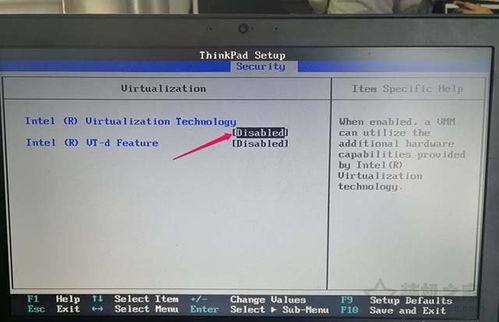
- 在BIOS主菜單中,使用 右方向鍵 切換到“Security”(安全)或“Config”(配置)選項卡。
- 使用 下方向鍵 找到“Virtualization”(虛擬化)或“Intel Virtualization Technology”(Intel虛擬化技術)或“AMD SVM”選項。它可能位于子菜單中,例如“CPU Setup”或“Advanced”(高級)菜單下。
- 選中該選項,按 Enter 鍵,將其狀態從“Disabled”(禁用)更改為“Enabled”(啟用)。
- 有時還會有一個名為“Intel VT-d”(直接I/O虛擬化技術)或“AMD IOMMU”的相關選項,如果存在,也建議一并啟用。
五、保存設置并退出BIOS
- 開啟后,按 F10 鍵(通常會提示“Save and Exit”,即保存并退出)。
- 在彈出的確認窗口中,選擇“Yes”(是),按 Enter 確認。
- 電腦將自動重啟。
六、驗證是否開啟成功
電腦進入Windows系統后,您可以再次通過以下方式驗證:
- 打開 任務管理器 -> “性能” -> “CPU”,查看“虛擬化”狀態是否變為“已啟用”。
- 或者,重新運行 CPU-Z 確認。
- 最直接的測試是安裝或啟動一個虛擬機軟件(如VirtualBox),嘗試創建一個新的虛擬機,看是否能夠正常啟動。
七、常見問題與解決方法
- 找不到虛擬化選項:
- 您的CPU可能確實不支持。請核實CPU型號。
- 某些預裝Windows 10/11的家庭版系統或品牌定制BIOS可能會隱藏此選項。可以嘗試更新BIOS到最新版本(從聯想官網下載),新版本BIOS可能會解鎖更多選項。
- 開啟后系統不穩定:極少數情況下,開啟虛擬化可能與某些舊驅動或軟件沖突。如果遇到問題,可以嘗試更新所有驅動程序,或暫時回BIOS關閉該功能以作排查。
- Hyper-V與第三方虛擬機軟件沖突:如果您同時啟用了Windows自帶的Hyper-V功能,某些第三方虛擬機軟件(如VMware舊版本)可能無法工作。此時需要根據使用需求,在Windows“啟用或關閉Windows功能”中管理Hyper-V的開關。
通過以上步驟,您應該可以成功在ThinkPad筆記本電腦上啟用CPU虛擬化技術,為運行各類虛擬機軟件鋪平道路。請注意,在進行BIOS設置時請謹慎操作,避免更改其他不熟悉的設置。